파일 준비 → 열 연결 → PDF 다운로드
엑셀 상품 목록으로
바코드 라벨 인쇄하기
상품명과 가격을 라벨마다 다시 입력할 필요가 없습니다. 상품 목록 한 파일에서 필요한 수량만큼 라벨을 만들고 A4 PDF로 내려받으세요.
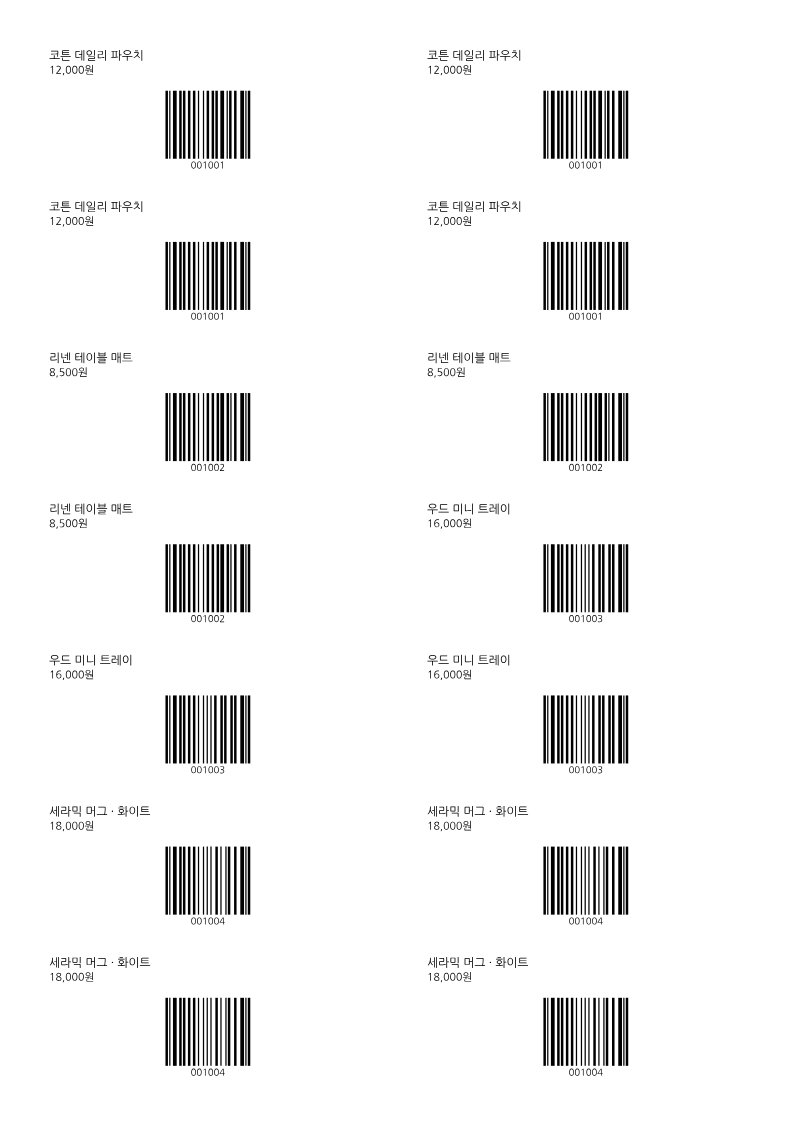
아래 예제에는 상품 4개가 들어 있습니다. 기본 설정에서 라벨 14장, A4 한 페이지가 만들어집니다. 가입이나 프로그램 설치는 필요하지 않습니다.
1. 상품 목록을 준비하세요
첫 행에는 열 이름을 쓰고 두 번째 행부터 상품을 적습니다. 상품코드만 필수이며, 출력 수량이 비어 있으면 1장입니다. 샘플 엑셀의 실제 내용은 다음과 같습니다.
| 상품코드 | 상품명 | 가격 | 출력수량 |
|---|---|---|---|
| 001001 | 코튼 데일리 파우치 | 12000 | 4 |
| 001002 | 리넨 테이블 매트 | 8500 | 3 |
| 001003 | 우드 미니 트레이 | 16000 | 3 |
| 001004 | 세라믹 머그 · 화이트 | 18000 | 4 |
상품코드의 앞자리 0이 중요하면 값을 입력하기 전에 엑셀 열을 텍스트로 지정하세요. 이미 사라진 0은 이 도구가 복원할 수 없습니다. 앞자리 0을 유지하는 방법에서 차이를 확인할 수 있습니다.
2. 파일을 선택하고 열 연결을 확인하세요
도구에서 ‘파일 불러오기’ → ‘엑셀·CSV 파일 선택’을 누르고 내려받은 파일을 선택하세요. 샘플은 ‘상품목록’ 시트입니다. 상품코드·상품명·가격·출력 수량에 맞는 열이 연결됐는지 확인하고, 변경했다면 ‘열 연결 적용’을 누르세요.
파일을 저장하지 않고 작업하려면 엑셀에서 열 이름을 포함한 표를 복사한 뒤 ‘표 붙여넣기’ → ‘붙여넣은 표 불러오기’를 사용할 수도 있습니다. 파일을 불러오는 작업은 현재 브라우저 안에서 처리됩니다.
3. 상품별 수량과 오류를 확인하세요
화면 아래 상품 표에서 값을 직접 수정할 수 있습니다. 예제의 수량은 4 + 3 + 3 + 4 = 라벨 14장입니다. 같은 상품이 여러 칸에 나오는 것은 해당 상품의 출력 수량만큼 반복하기 때문입니다. 중복 코드를 가진 별도 행도 임의로 합치지 않습니다.
오류가 표시되면 행 번호를 눌러 해당 칸으로 이동하세요. 오류를 수정하거나 그 행을 명시적으로 제외해야 PDF를 만들 수 있습니다. 한글 상품명은 가능하지만 CODE128의 코드 값에는 영문·숫자·일반 기호를 사용해야 합니다.
오류 수정도 연습하고 싶어요
오류 연습 엑셀을 불러오세요. 원본 3행 상품코드를 001002, 4행 상품코드를 001003, 5행 수량을 2로 고치면 라벨 5장이 됩니다. 내 파일에서는 원래 상품번호와 필요한 수량을 확인한 뒤 수정하세요.
4. 미리보기와 PDF를 비교하세요
처음에는 CODE128, 기본 A4 2열×7행, 출력 시작 칸 1을 사용하세요. 별도 저장 설정을 적용하지 않았다면 미리보기에 ‘14장 · 용지 1매’가 표시됩니다. ‘인쇄용 PDF 다운로드’를 누르고 내려받은 파일을 열어 상품명·가격·코드를 확인하세요.
5. 실제 크기 100%로 시험 인쇄하세요
PDF 인쇄 창에서 용지를 A4로 맞추고 ‘실제 크기’ 또는 배율 100%를 선택하세요. ‘용지에 맞춤’을 끄고 일반 용지로 먼저 출력한 다음 라벨지와 겹쳐 보세요. 기본 규격은 특정 제조사의 라벨지와 호환된다는 뜻이 아닙니다.
칸이 맞지 않으면 라벨 위치 맞추기 안내를 따라 용지 치수와 보정값을 조정하세요. 실제 프린터와 스캐너로 판독을 확인한 뒤 사용하세요.
다음번에는 파일만 바꿔 작업하세요
용지와 열 연결을 맞춘 뒤 ‘설정 저장’을 누르면 같은 브라우저에서 재사용할 수 있습니다. 원본 파일과 상품 목록은 저장하지 않으므로 다음 작업의 파일은 다시 선택해야 합니다. 같은 열 이름을 사용하면 열 연결도 재사용하기 편리합니다.
지원: XLSX·UTF-8 CSV, 파일 10MB, 시트별 헤더 다음 500행, 작업당 라벨 1,000장. CODE128과 기존 EAN-13을 지원하며 공식 상품번호를 발급하지 않습니다.